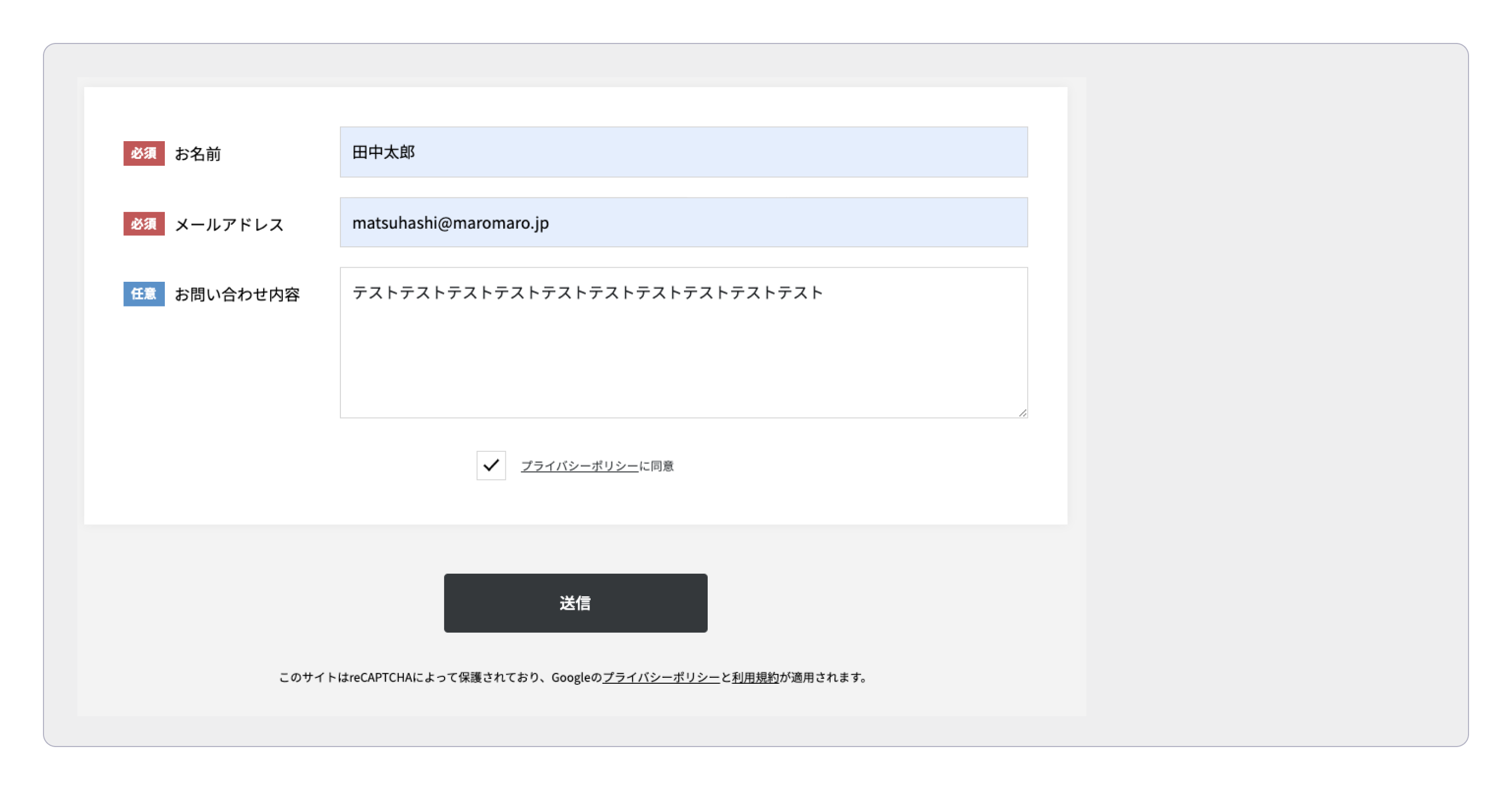
フォームの設定を行う入力欄です。
1. SMTP情報
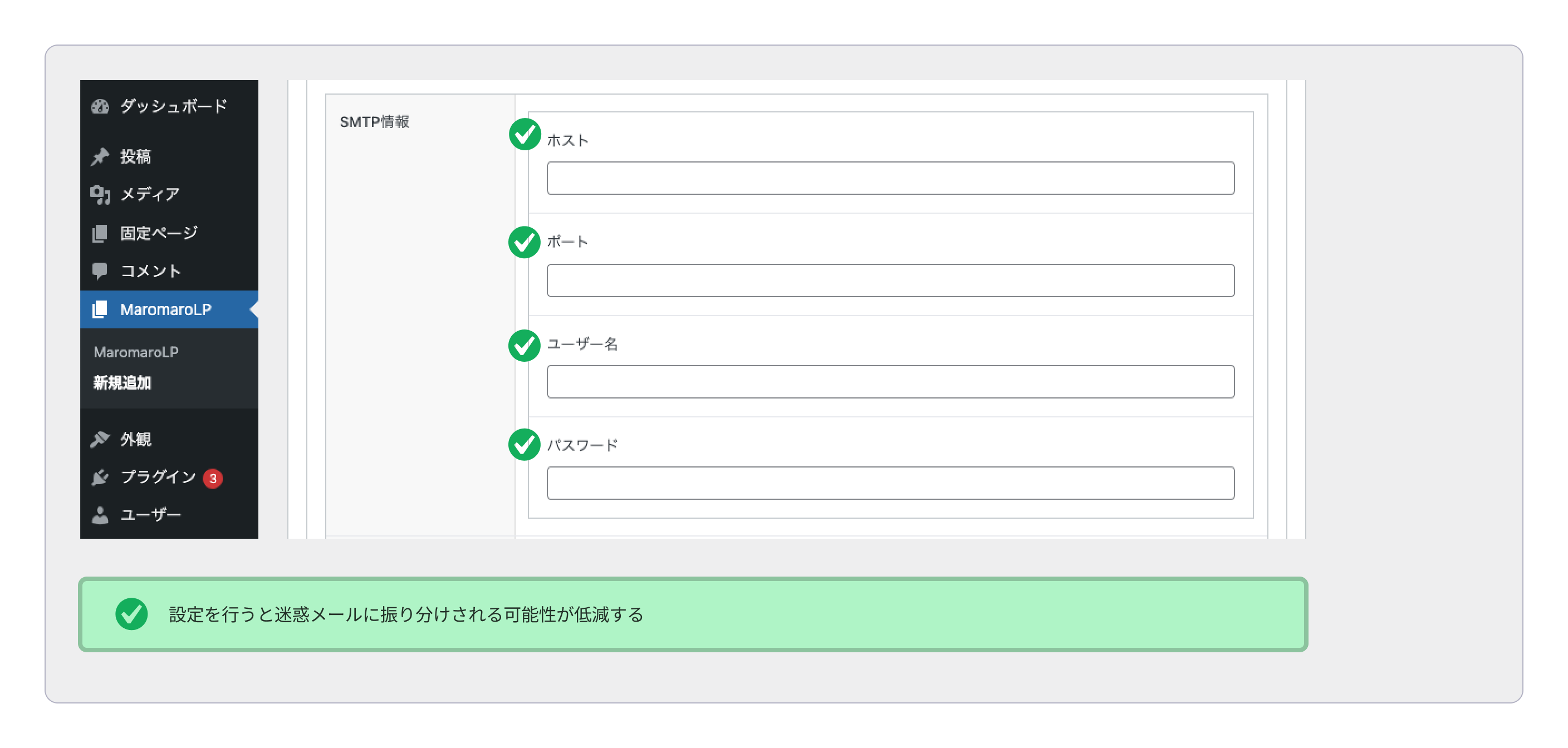
SMTP設定を行わなくてもメール送信は可能ですが、SMTP設定を行うことによって迷惑メールに振り分けられる可能性が低減させることができますので、フォームを利用時は設定をすることをおすすめいたします。
SMTP情報の設定はメール送信サーバーの「ホスト」「ポート」「ユーザー名」「パスワード」が必要になりますので、メールアカウント管理の担当者にご連絡ください。
2. メール
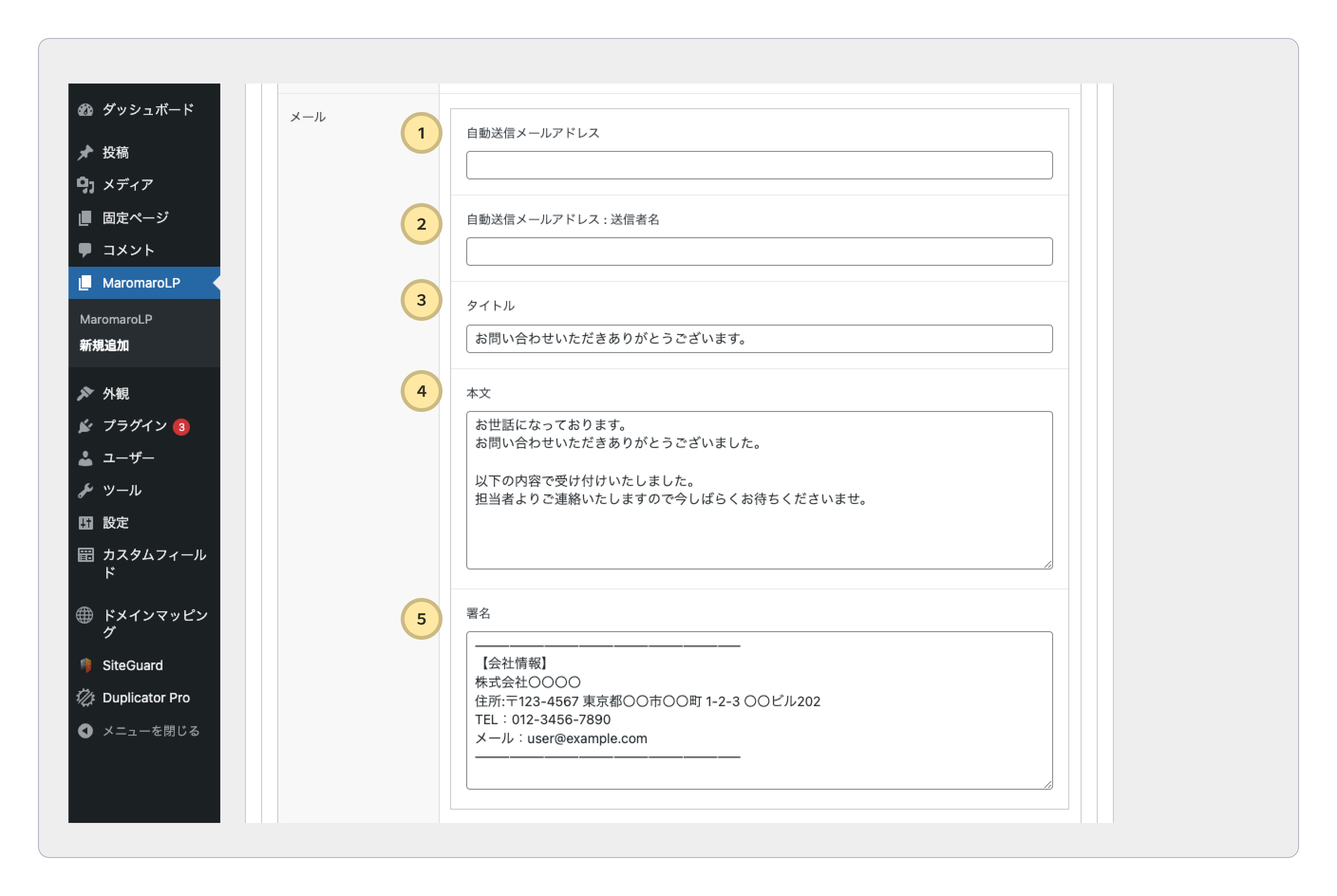
1. 自動送信メールアドレス
フォーム送信時に、自動返信されるメールアドレスを入力してください。
(※SMTP情報を設定時は、設定したアカウントのメールアドレスを入力してください。)
2.自動送信メールアドレス : 送信者名
送信者(差出人)の名称を入力してください。
3.タイトル
メールの件名を入力してください。
※デフォルトで件名を追加してます。
4.本文
メール本文の冒頭部分を入力してください。
※デフォルトで冒頭文を追加してます。
5.署名
メール本文末尾の署名欄に会社名や連絡先などを入力してください。
3. Google reCAPTCHA v3
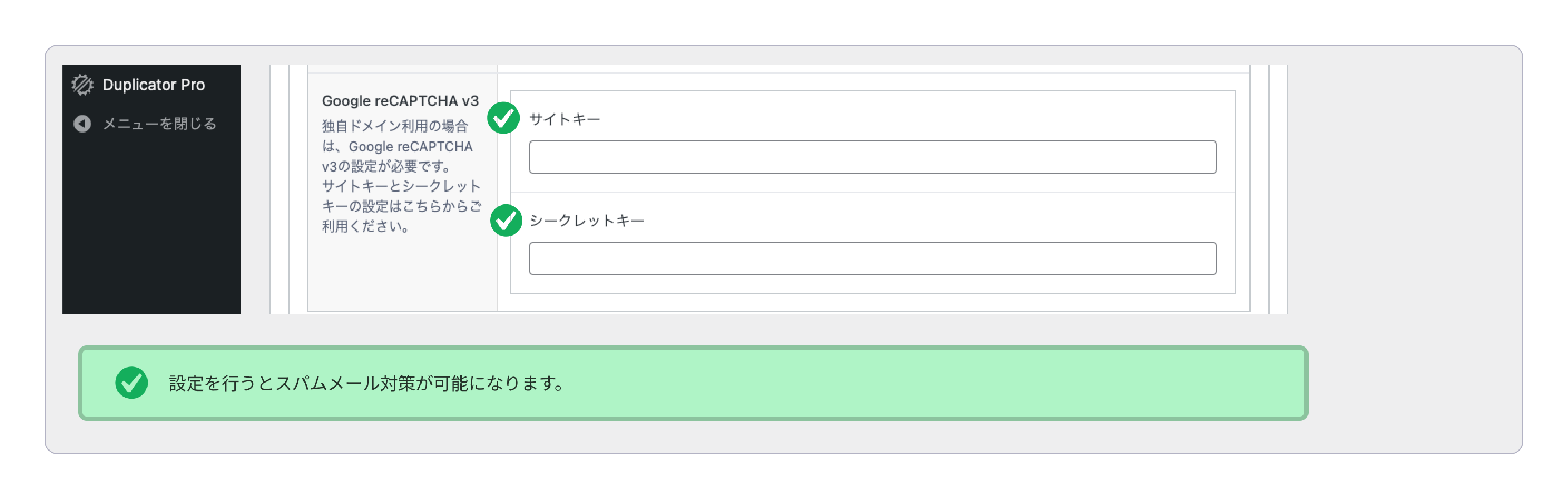
Google reCAPTCHAを設定することで無料でスパムメール対策を行うことができます。
スパム対策を行うためには、まずGoogle reCAPTCHAのサイトキーとシークレットキーを用意する必要があります。
- 任意のGoogleアカウント用意
- 下記にアクセス https://www.google.com/recaptcha/about/
- v3 Admin Consoleをクリック
ラベル:独自ドメインのページURLを入力(www.example.com)
reCAPTCHA タイプ:reCAPTCHA v3
ドメイン: 独自ドメインのページURLを入力(www.example.com)
オーナー:任意のグーグルアカウントが追加されているか確認
※追加になっていない場合はグーグルアカウントのメールアドレスを追加 - reCAPTCHA 利用条件に同意するにチェック
- 送信をクリック
- サイトキーとシークレットキーが表示されるので、下記画像のように記事編集画面に入力・保存する
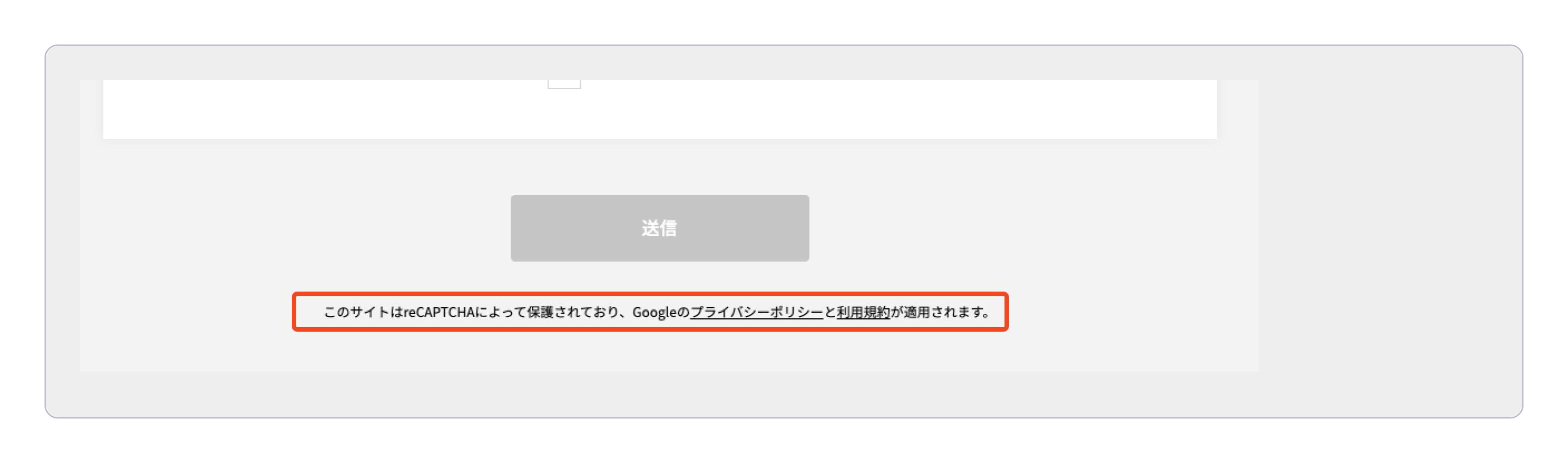
設定が行われると下記のような文言がフォーム送信ボタン下に配置されます。
問題なくフォーム送信が可能か送信テストを行い設定は完了となります。