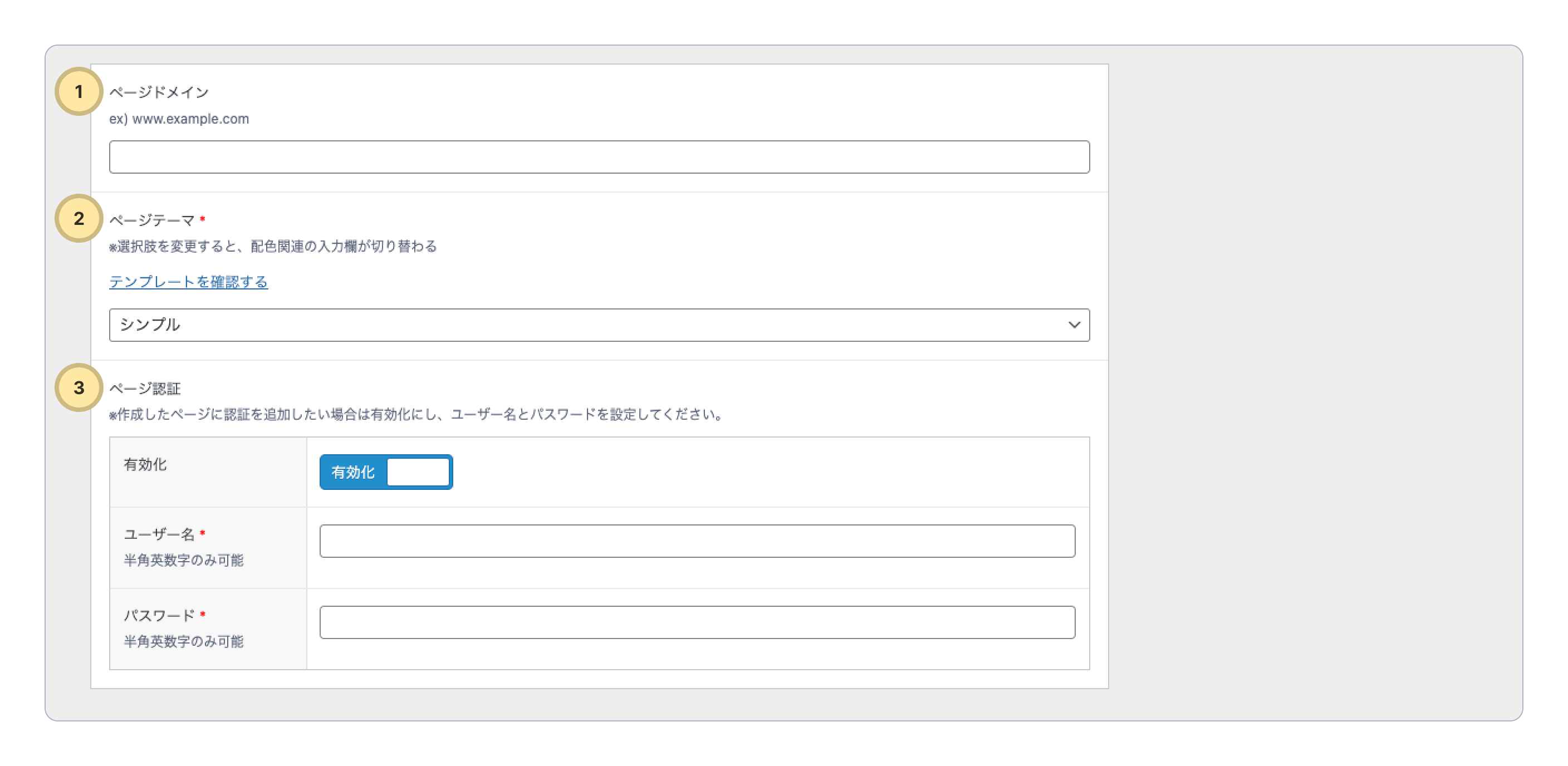
1. ページドメイン
独自ドメインで閲覧したい場合
独自ドメインを入力すると、入力したドメインでページの閲覧が可能になります。

- 記事編集ページドメイン入力欄に希望のドメインを入力( ※https://〜 は不要 )
ex ) www.example.com
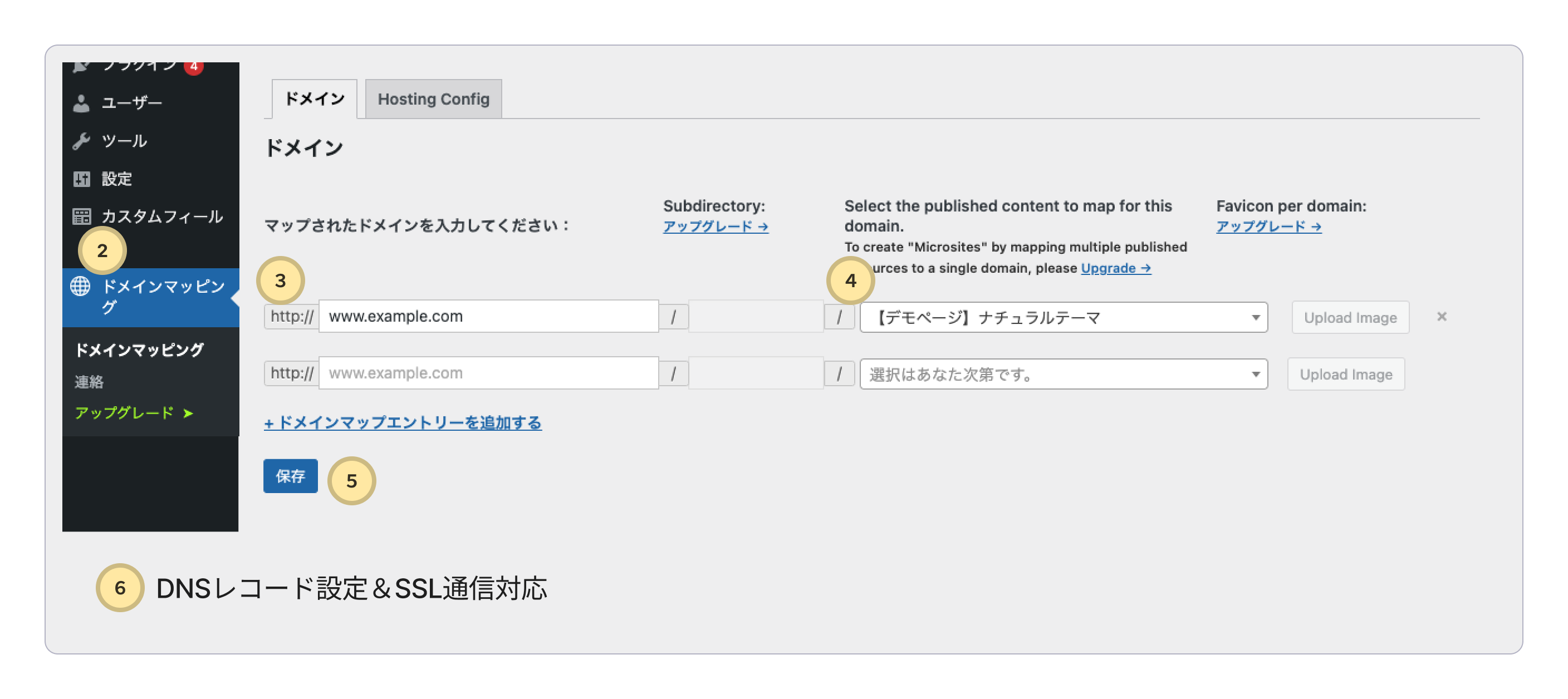
- 左サイドバーのドメインマッピングをクリック
- 「マップされたドメインを入力してください :」の下に再び希望のドメインを入力j
- 選択肢に出てくるページで現在編集しているLPページを選択
- 保存ボタンをクリック
- DNSレコード設定&SSL通信設定を行う
(※サーバーIPとドメインを関連付けさせる必要があるので、指定のドメインで閲覧&SSL通信がができるよう、サーバーIPと希望のドメインを担当者に連絡し、DNSレコードの設定&SSL通信対応を行ってください)
ここまで行うと指定のドメインでLPを閲覧することができます。
サイトのサブディレクトリで閲覧した場合
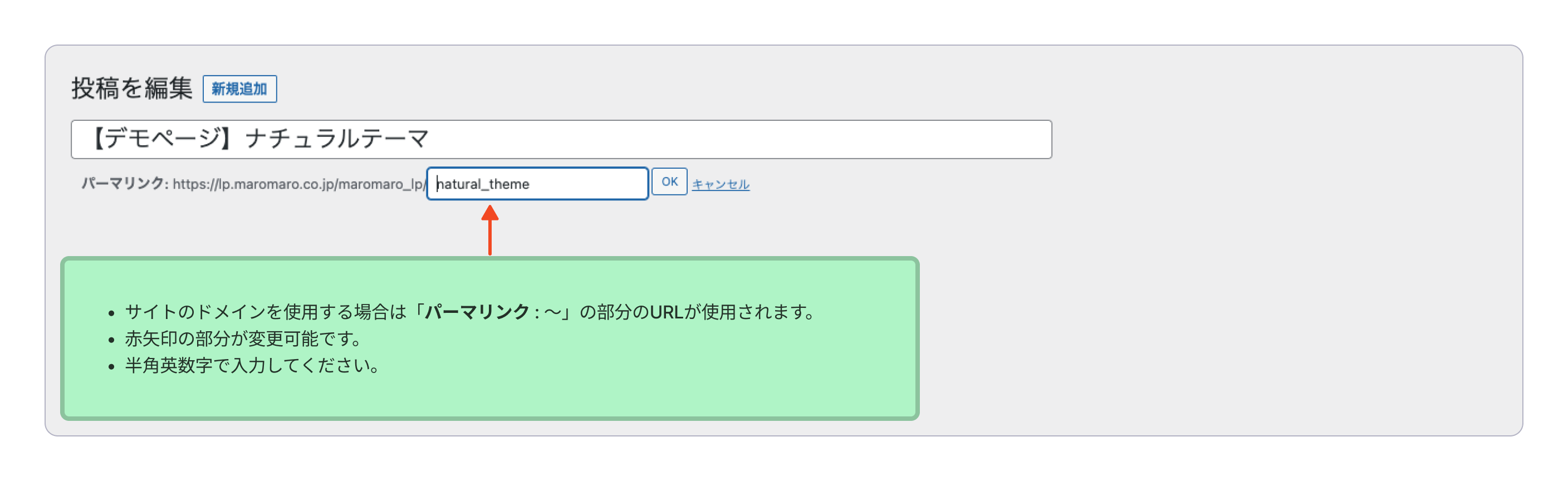
記事編集ページ上部の「パーマリンク : 〜」の右側の入力欄に希望のディレクトリ名を半角英数字で入力し、更新ボタンをクリックすると反映されます。
画像のように入力すると、「 https://lp.maromaro.co.jp/maromaro_lp/natural_theme 」でページを閲覧することができます。
※他ページと重複した場合は「 https://lp.maromaro.co.jp/maromaro_lp/natural_theme-2 」のようにURL末尾に「-数値」が付与されます。
のようになります。ご自身の環境に合わせて設
2. ページテーマ
ご希望のページテーマを選択してください。
テーマの見本は下記から閲覧可能です。
3. ページ認証
ページを認証付きページにしたい場合は、IDとパスワードを半角英数字で入力してください(※BASIC認証)。