このページはエディター(WYSIWYG)について説明します。
目次
エディター(WYSIWYG)とは
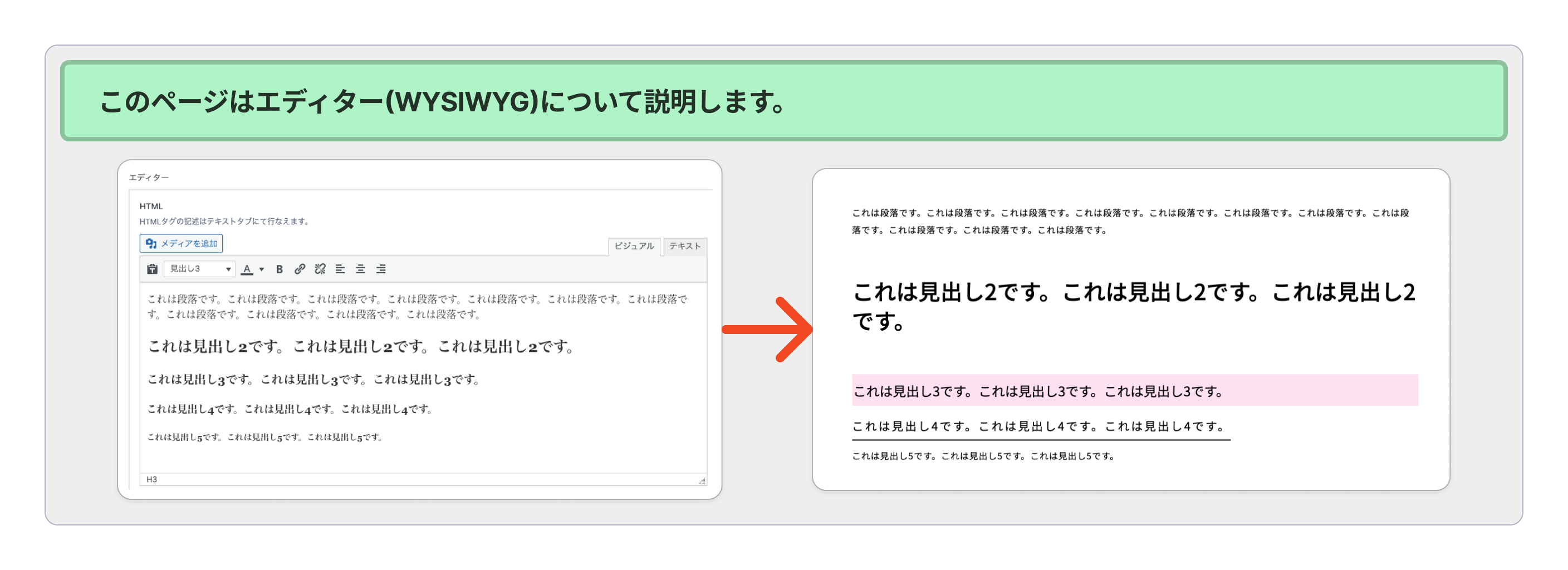
エディター(WYSIWYG)は「ページ本文タブ>各セクション設定>エディタセクション」にエディター(WYSIWYG)の入力欄があります。
この入力欄は、自由にHTML記述できる他、ビジュアルエディタにより他セクションパーツよりも自由に段落や見出し、画像などを配置させることができます。
ページ設定タブでは、セクションで使用する要素の配色を一元的に設定させます。
配色を設定できる要素パーツは下記です。
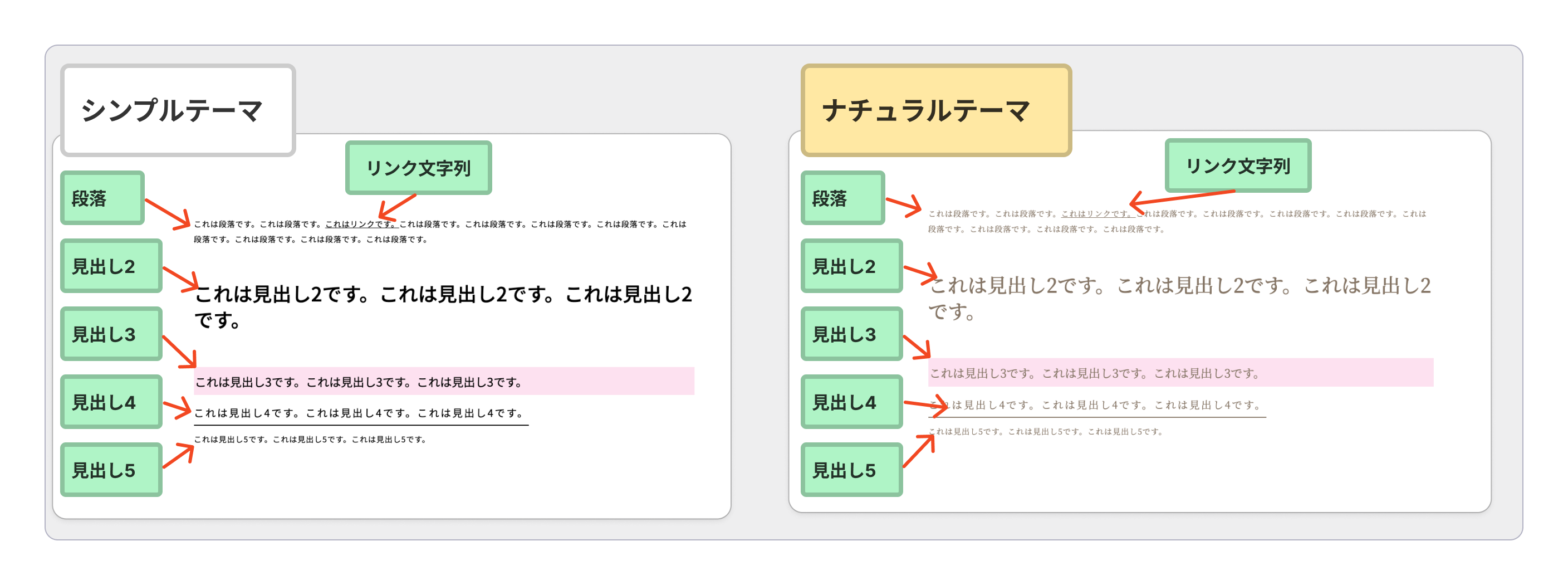
- 段落
- リンク文字
- 見出し2
- 見出し3
- 見出し4
- 見出し5
それぞれの要素パーツの見た目は下記にで確認できます。
段落
段落パーツの見た目
段落の見た目は下記の画像のようになります。

段落入力欄
段落の設定入力欄は下記の画像のようになります。
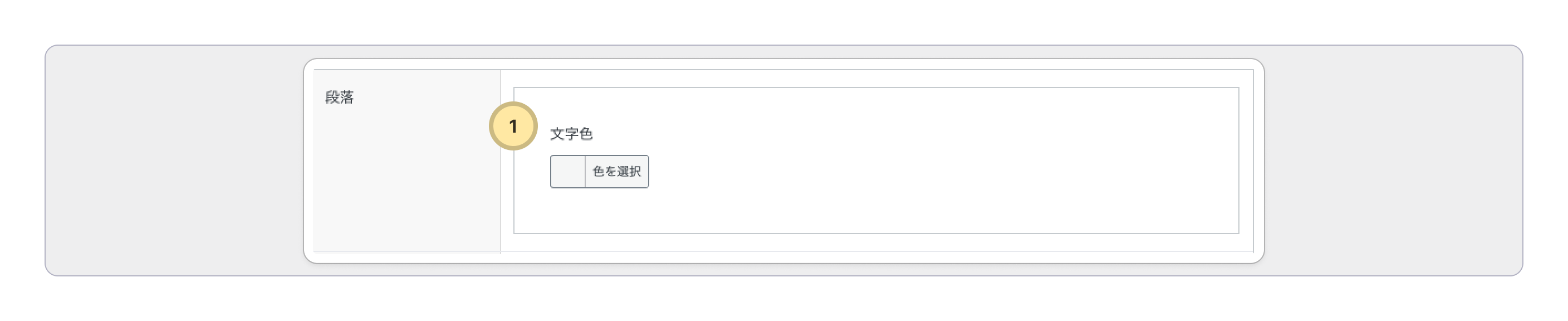
- 段落テキストの文字色を設定
リンク文字列
リンク文字列パーツの見た目
リンク文字列の見た目は下記の画像のようになります。

リンク文字列入力欄
リンク文字列の設定入力欄は下記の画像のようになります。
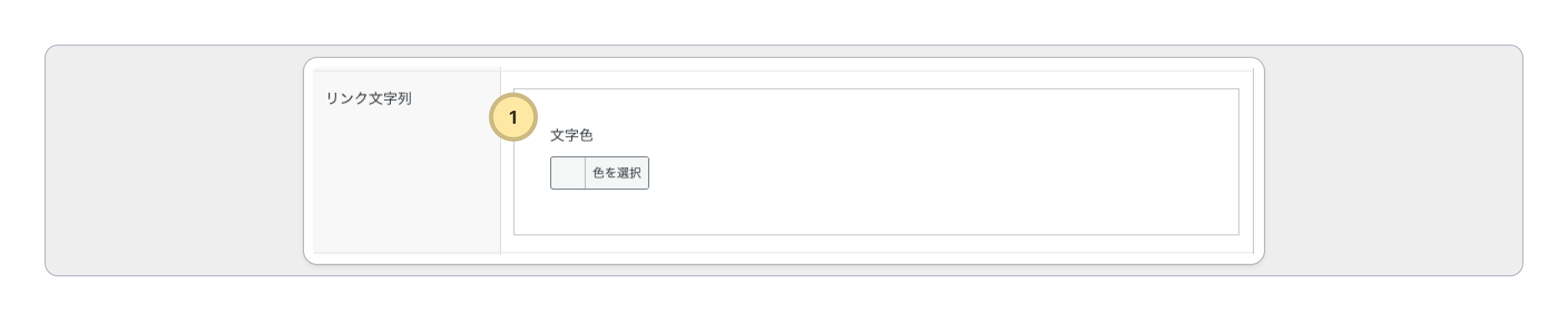
- リンク文字列の文字色の設定
見出し2
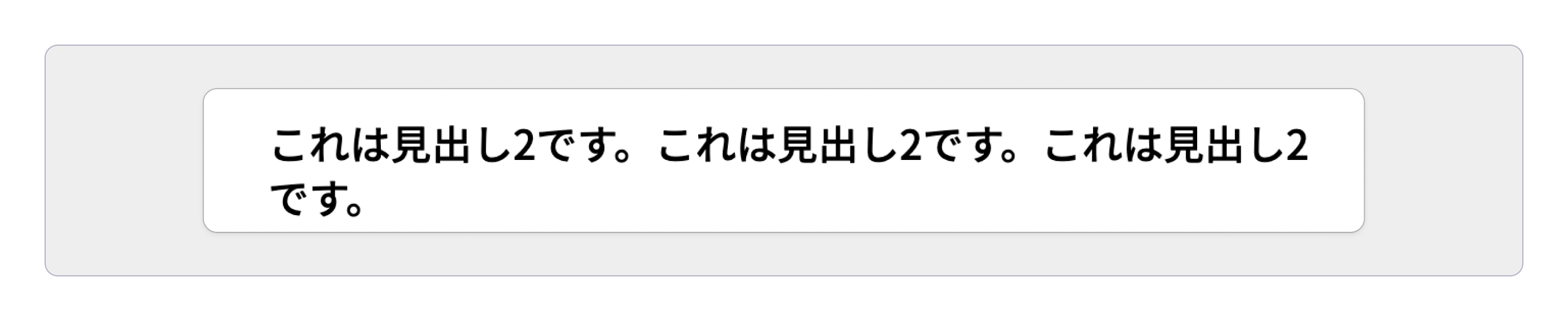
見出し2パーツの見た目
見出し2の見た目は下記の画像のようになります。
見出し2入力欄
見出し2の設定入力欄は下記の画像のようになります。
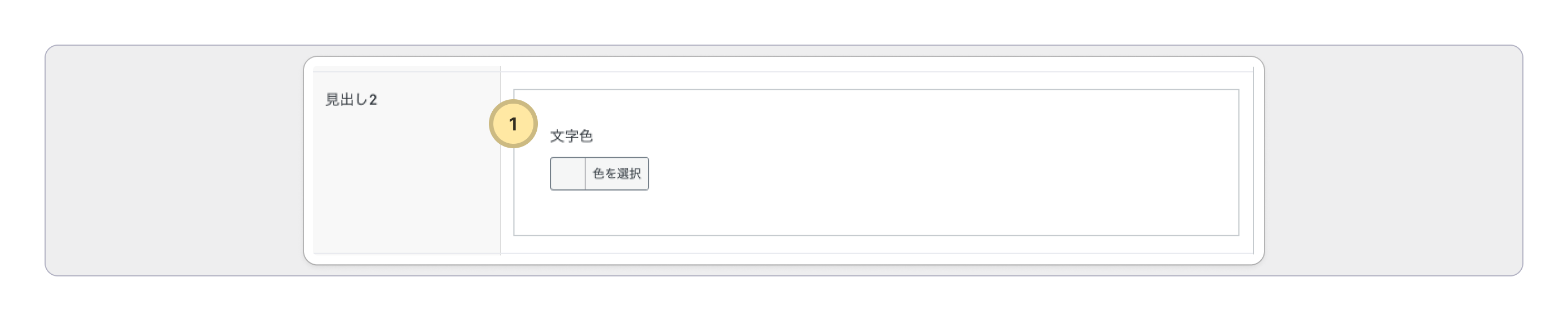
- 見出し2の文字色の設定
見出し3
見出し3パーツの見た目
見出し3の見た目は下記の画像のようになります。

見出し3入力欄
見出し3の設定入力欄は下記の画像のようになります。
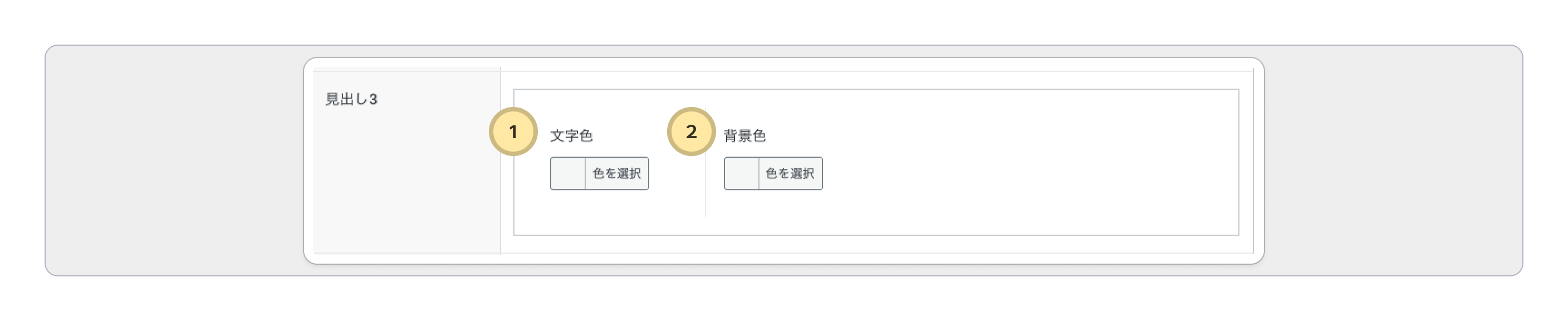
- 見出し3の文字色の設定
- 見出し3の背景色の設定
見出し4
見出し4パーツの見た目
見出し4の見た目は下記の画像のようになります。

見出し4入力欄
見出し4の設定入力欄は下記の画像のようになります。
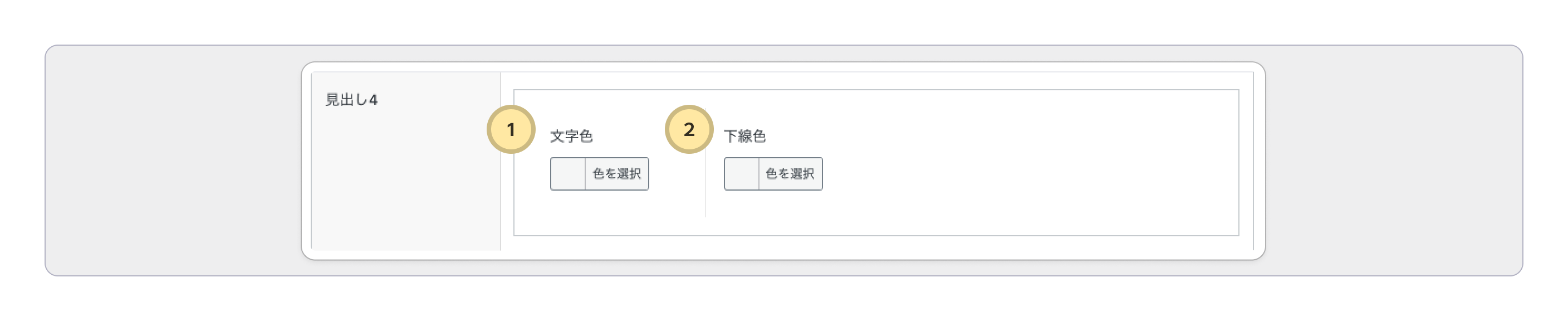
- 見出し4の文字色の設定
- 見出し4の背景色の設定
見出し5
見出し5パーツの見た目
見出し5の見た目は下記の画像のようになります。

見出し5入力欄
見出し5の設定入力欄は下記の画像のようになります。
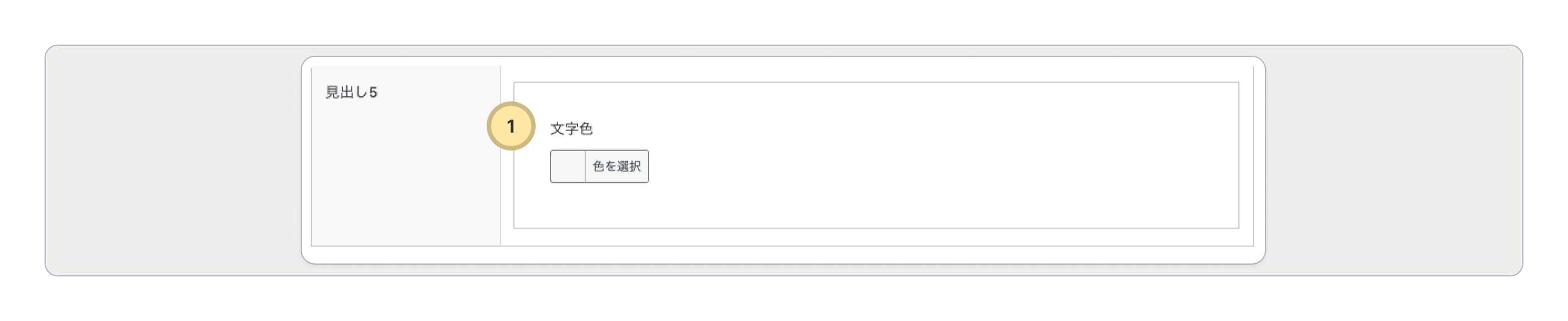
- 見出し5の文字色の設定